
Celular conectado ao Wi-Fi mas sem internet: causas pouco conhecidas e como resolver
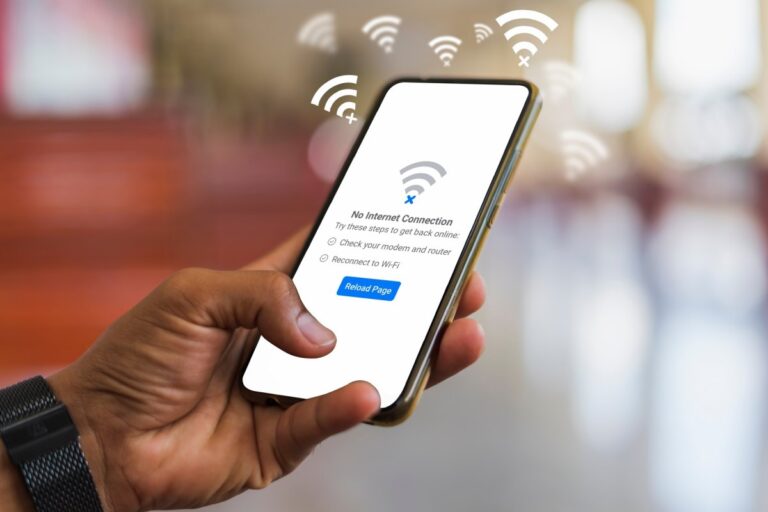
Poucas coisas são mais frustrantes do que ver o símbolo do Wi-Fi cheio no celular e, mesmo assim, não conseguir abrir um site ou enviar uma mensagem. A sensação é de que “está tudo certo”, mas nada funciona. Esse problema — celular conectado ao Wi-Fi, mas sem internet — é mais comum do que parece e pode ter causas simples ou um pouco mais técnicas.
Antes de pensar que o roteador está quebrado ou que a operadora está com instabilidade, vale entender que o Wi-Fi e a internet são coisas diferentes. O Wi-Fi apenas conecta seu celular ao roteador. Já o acesso à internet depende da comunicação do roteador com o provedor. Se houver qualquer falha nesse caminho, o aparelho continua “conectado”, mas sem navegar.
Neste artigo, você vai entender as causas menos óbvias desse problema e aprender como resolver de forma prática.
Wi-Fi conectado não significa internet ativa
Quando o celular mostra “Conectado”, ele apenas indica que conseguiu se comunicar com o roteador. Isso não garante que o roteador esteja recebendo sinal da operadora.
Às vezes, o modem pode estar com:
- Instabilidade momentânea
- Falha de autenticação com o provedor
- Problema no cabo de fibra ou coaxial
- Configuração IP incorreta
O curioso é que muitos desses erros não desligam o Wi-Fi, apenas impedem o tráfego de dados.
Problemas de DNS: o erro invisível
Um dos motivos mais ignorados é o DNS. Ele é responsável por traduzir endereços como “google.com” em números IP.
Se o DNS estiver com falha:
- O Wi-Fi permanece conectado
- Alguns aplicativos podem até funcionar
- Sites específicos não carregam
Trocar o DNS para um público (como Google DNS ou Cloudflare) costuma resolver rapidamente esse tipo de situação.
IP inválido ou conflito de rede
Outra causa comum é conflito de IP dentro da rede doméstica. Isso acontece quando dois dispositivos tentam usar o mesmo endereço interno.
Sintomas típicos:
- Internet cai apenas em um aparelho
- Conexão volta sozinha após reiniciar
- Navegação funciona por poucos minutos
Configurar o IP automático (DHCP) novamente ou “esquecer a rede” e reconectar geralmente corrige o problema.
Roteador sobrecarregado
Se muitas pessoas usam a mesma rede — especialmente com streaming e downloads — o roteador pode ficar sobrecarregado.
Alguns sinais de sobrecarga:
- Internet funciona perto do roteador, mas não longe
- Conexão oscila durante a noite
- Velocidade varia drasticamente
Nesse caso, reiniciar o roteador por alguns minutos pode estabilizar temporariamente. Se o problema for frequente, talvez seja hora de atualizar o equipamento.
Atualização do sistema afetando a conexão
Depois de atualizações do Android ou iOS, podem surgir conflitos temporários na rede. O sistema pode alterar configurações internas sem que o usuário perceba.
Se o problema começou após uma atualização:
- Reinicie o aparelho
- Redefina as configurações de rede
- Atualize os aplicativos
Muitas vezes, pequenos bugs são corrigidos rapidamente pelas próprias fabricantes.
Economia de dados interferindo
Alguns celulares possuem modos de economia que limitam o uso da internet mesmo em redes Wi-Fi. Isso pode causar lentidão ou bloqueio parcial de aplicativos.
Vale verificar:
- Economia de dados ativada
- VPN ativa sem necessidade
- Firewall ou app de segurança bloqueando conexões
Esses detalhes passam despercebidos, mas afetam diretamente a navegação.
Quando apenas alguns aplicativos não funcionam
Se o navegador não abre páginas, mas o YouTube funciona, por exemplo, o problema pode estar ligado a:
- Configuração de proxy
- Restrição de porta no roteador
- Problemas específicos de servidor
Isso indica que a conexão não está totalmente interrompida, apenas limitada.
Testes simples para identificar a causa
Antes de ligar para a operadora, alguns testes ajudam bastante:
- Teste outro aparelho na mesma rede
Se também não funcionar, o problema é no roteador ou provedor. - Use dados móveis no mesmo celular
Se funcionar normalmente, o problema é realmente o Wi-Fi. - Reinicie modem e roteador
Desligue da tomada por 2 a 3 minutos. - Esqueça a rede e conecte novamente
Isso renova as configurações internas.
Esses passos resolvem boa parte dos casos domésticos.
Quando chamar a operadora
Se, após todos os testes, nenhum dispositivo conseguir acessar a internet, provavelmente o problema está fora da sua casa.
Pode ser:
- Instabilidade regional
- Manutenção na rede
- Bloqueio temporário por falha técnica
Nesses casos, apenas o provedor poderá confirmar.
Como evitar o problema no futuro
Algumas boas práticas ajudam a manter a conexão estável:
- Atualize o firmware do roteador
- Posicione o roteador em local aberto
- Evite deixar muitos dispositivos conectados sem uso
- Troque equipamentos muito antigos
Roteadores com mais de 5 anos podem começar a apresentar instabilidades frequentes.
Conclusão
Estar conectado ao Wi-Fi, mas sem internet, não significa necessariamente que sua operadora falhou. Muitas vezes, o problema está em configurações internas, DNS, conflitos de IP ou simples sobrecarga do roteador.
Com alguns testes práticos e ajustes simples, é possível restaurar a navegação rapidamente. Entender a diferença entre Wi-Fi e acesso à internet é o primeiro passo para resolver o problema com mais segurança e menos frustração.