Como Melhorar a Velocidade da Sua Internet em Casa: Guia Completo
Uma conexão de internet lenta é um dos problemas mais frustrantes do dia a dia digital. Páginas que demoram para carregar, vídeos que travam e downloads intermináveis podem prejudicar tanto o trabalho quanto o lazer. A boa notícia é que, na maioria dos casos, existem soluções simples e eficazes para melhorar o desempenho da sua internet sem precisar trocar de plano imediatamente.
Neste guia completo, você vai entender por que sua internet pode estar lenta, como diagnosticar o problema e quais ajustes realmente funcionam para aumentar a velocidade e a estabilidade da conexão.
Por que a internet fica lenta?
Antes de tentar resolver, é importante entender as causas mais comuns. A lentidão pode vir de diferentes fatores, e nem sempre o problema está na operadora.
Entre os motivos mais frequentes estão:
- Sinal fraco do Wi-Fi
- Muitos dispositivos conectados
- Roteador antigo ou mal posicionado
- Interferência de outros aparelhos
- Plano de internet insuficiente
- Problemas temporários da operadora
- Vírus ou programas consumindo banda
Identificar a causa correta evita gastar dinheiro à toa.
Passo 1: Faça um teste de velocidade confiável
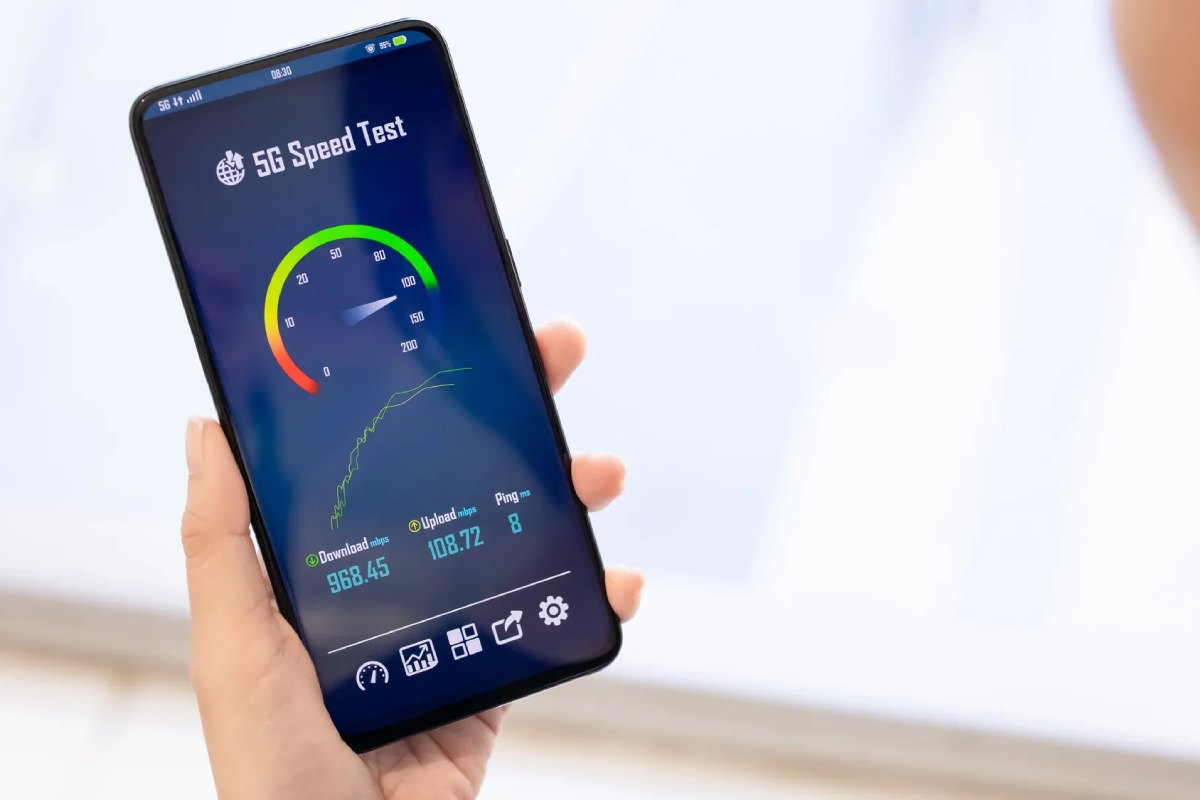
O primeiro passo é medir sua velocidade real. Isso ajuda a saber se você está recebendo o que contratou.
Como testar corretamente
Para ter um resultado fiel:
- Conecte apenas um dispositivo ao Wi-Fi
- Feche downloads e streaming
- Fique perto do roteador
- Faça mais de um teste em horários diferentes
Observe três métricas principais:
- Download: velocidade para baixar arquivos
- Upload: velocidade para enviar arquivos
- Ping: tempo de resposta da conexão
Se a velocidade estiver muito abaixo do contratado, pode haver problema técnico.
Passo 2: Reinicie o modem e o roteador
Pode parecer simples demais, mas reiniciar os equipamentos resolve uma grande parte dos problemas de internet lenta.
Por que isso funciona?
Com o tempo, o modem e o roteador acumulam:
- memória cheia
- conflitos de rede
- pequenas falhas de software
Ao reiniciar, o sistema limpa esses erros.
Como reiniciar corretamente
- Desligue modem e roteador da tomada
- Aguarde 30 a 60 segundos
- Ligue primeiro o modem
- Espere estabilizar
- Ligue o roteador
Faça isso pelo menos uma vez por semana para manter a rede saudável.
Passo 3: Posicione melhor o roteador
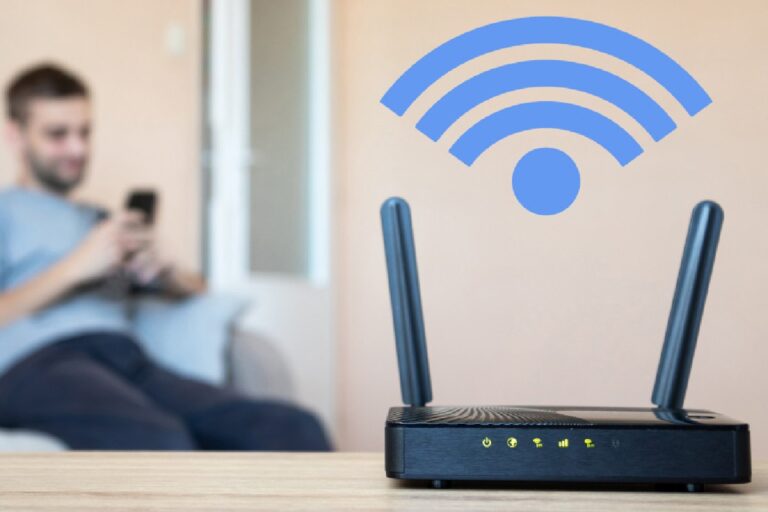
A localização do roteador influencia diretamente a qualidade do Wi-Fi. Muitas pessoas escondem o aparelho em locais que bloqueiam o sinal.
Onde colocar o roteador
O ideal é posicionar:
- em local central da casa
- em posição elevada
- longe de paredes grossas
- longe de objetos metálicos
- longe do micro-ondas
Onde NÃO colocar
Evite deixar o roteador:
- dentro de armários
- atrás da TV
- no chão
- em cantos da casa
Um bom posicionamento sozinho pode melhorar muito a velocidade.
Passo 4: Use a frequência correta do Wi-Fi
Roteadores modernos trabalham com duas bandas:
- 2.4 GHz
- 5 GHz
Cada uma tem vantagens diferentes.
2.4 GHz
- maior alcance
- melhor para casas grandes
- mais interferência
- menor velocidade
5 GHz
- maior velocidade
- menos interferência
- menor alcance
- ideal para ficar perto do roteador
Se você está próximo do roteador, prefira sempre a rede 5 GHz.
Passo 5: Reduza o número de dispositivos conectados
Hoje em dia é comum ter muitos aparelhos usando a mesma rede:
- celulares
- TVs
- videogames
- notebooks
- câmeras
- assistentes virtuais
Quanto mais dispositivos ativos, mais a banda é dividida.
O que você pode fazer
- Desconectar aparelhos que não estão em uso
- Tirar dispositivos antigos da rede
- Evitar downloads pesados em vários aparelhos ao mesmo tempo
- Usar cabo de rede nos dispositivos fixos (TV ou PC)
Isso libera velocidade para o que realmente importa.
Passo 6: Atualize o firmware do roteador
Muita gente nunca atualiza o roteador — e isso pode prejudicar o desempenho.
Atualizações de firmware corrigem:
- falhas de segurança
- instabilidade
- problemas de compatibilidade
- queda de desempenho
Como atualizar
Geralmente você precisa:
- Acessar o painel do roteador pelo navegador
- Procurar a opção de atualização
- Verificar se há versão nova
- Atualizar e reiniciar
Se não souber fazer, posso te guiar passo a passo.
Passo 7: Verifique se há interferência no Wi-Fi
O sinal Wi-Fi pode sofrer interferência de vários equipamentos eletrônicos.
Os principais vilões são:
- micro-ondas
- telefones sem fio
- babás eletrônicas
- roteadores de vizinhos
- dispositivos Bluetooth
Como reduzir interferência
- Troque o canal do Wi-Fi no roteador
- Use preferencialmente 5 GHz
- Afaste o roteador de eletrodomésticos
- Evite sobreposição de redes
Em apartamentos, isso faz muita diferença.
Passo 8: Considere usar cabo de rede
Sempre que possível, a conexão via cabo (Ethernet) é superior ao Wi-Fi.
Vantagens do cabo
- velocidade mais estável
- menor latência
- menos interferência
- ideal para jogos e trabalho
Se você usa computador fixo ou TV próxima ao roteador, vale muito a pena.
Passo 9: Veja se seu plano é suficiente
Às vezes o problema não é técnico — é limitação do plano contratado.
Sinais de que o plano é fraco
- casa com muitas pessoas
- vários streams simultâneos
- jogos online travando
- videochamadas com baixa qualidade
Recomendações gerais
- Uso básico: 100 a 300 Mbps
- Casa com várias pessoas: 400 a 600 Mbps
- Uso intenso (games/streaming 4K): 600 Mbps ou mais
Mas só faça upgrade depois de testar tudo o que falamos.
Passo 10: Verifique se há vírus ou apps consumindo internet
Computadores e celulares podem consumir banda em segundo plano sem você perceber.
O que verificar
- atualizações automáticas
- sincronizações em nuvem
- programas de torrent
- malware ou vírus
- extensões suspeitas no navegador
Faça uma varredura com antivírus confiável e observe o consumo de rede no gerenciador de tarefas.
Quando vale a pena trocar o roteador?
Se o seu roteador tem mais de 4 ou 5 anos, pode ser o principal gargalo.
Sinais de roteador ultrapassado
- não possui Wi-Fi 5 ou Wi-Fi 6
- só trabalha em 2.4 GHz
- queda constante de sinal
- cobertura ruim na casa
- velocidade limitada
Um roteador moderno costuma trazer melhora imediata, especialmente em casas maiores.
Soluções avançadas para casas grandes
Se sua casa é grande ou tem muitas paredes, considere:
- repetidores de sinal
- sistema mesh
- pontos de acesso adicionais
Sistema mesh (melhor opção)
O mesh cria uma rede única e inteligente pela casa inteira, eliminando áreas sem sinal. Hoje é a solução mais eficiente para residências grandes.
Conclusão
Melhorar a velocidade da internet em casa nem sempre exige trocar de plano ou gastar muito dinheiro. Na maioria dos casos, ajustes simples como reposicionar o roteador, mudar a frequência do Wi-Fi, reduzir dispositivos conectados e atualizar o firmware já trazem ganhos significativos.
O segredo é seguir uma abordagem passo a passo: primeiro diagnosticar, depois otimizar o ambiente e só por último considerar upgrades de equipamento ou plano.