
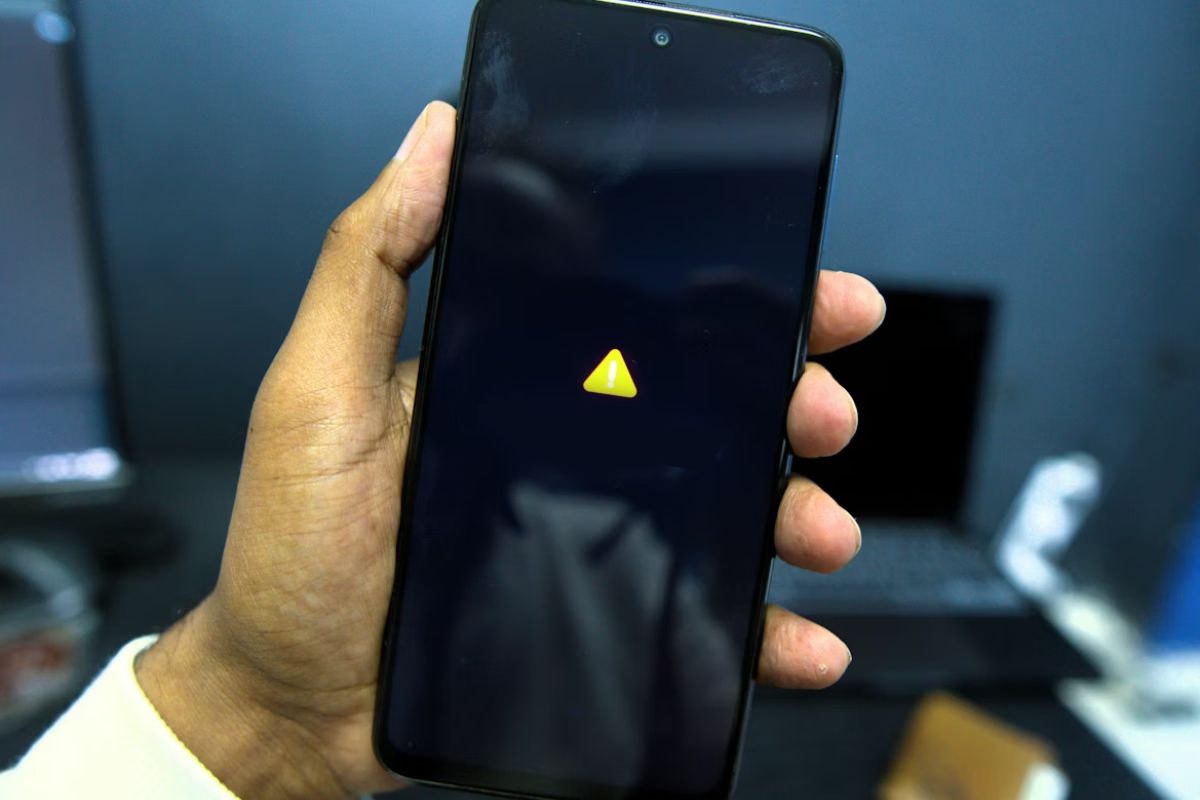
Erro ‘Processo do sistema não está respondendo’: o que significa e como resolver no Android
Se você usa celular Android, provavelmente já se deparou com a mensagem:
“Processo do sistema não está respondendo”
Ela costuma aparecer do nada, às vezes logo após ligar o celular, abrir um aplicativo ou simplesmente desbloquear a tela. O mais frustrante é que, na maioria das vezes, o aviso não explica qual processo falhou nem o que você deve fazer.
Neste artigo, vou te explicar de forma simples:
- o que essa mensagem realmente significa
- por que ela aparece
- quando é algo normal
- quando pode indicar um problema mais sério
- e, principalmente, como resolver passo a passo
O que significa “Processo do sistema não está respondendo”?
Essa mensagem indica que uma parte essencial do Android travou ou demorou demais para responder.
O “processo do sistema” não é um aplicativo específico que você instalou. Ele é responsável por funções básicas do celular, como:
- gerenciamento da memória
- comunicação entre apps
- funcionamento da interface
- serviços internos do Android
Quando o sistema detecta que um desses processos ficou “preso”, ele exibe o aviso para evitar que o celular fique completamente travado.
Por que esse erro aparece no Android?
Existem vários motivos, e na maioria das vezes não é defeito físico. As causas mais comuns são:
1️⃣ Falta de memória RAM disponível
Se muitos aplicativos estiverem abertos ao mesmo tempo, o sistema pode não ter recursos suficientes para funcionar corretamente.
Isso é comum em celulares:
- de entrada
- mais antigos
- com pouca RAM
2️⃣ Aplicativo com falha em segundo plano
Um app mal otimizado ou com bug pode travar processos internos do sistema, mesmo quando você não está usando ele diretamente.
Apps que costumam causar isso:
- redes sociais
- apps de vídeo
- launchers
- apps de limpeza mal feitos
3️⃣ Atualização recente do sistema
Após uma atualização do Android, é relativamente comum surgirem erros temporários, principalmente se:
- a atualização foi grande
- o celular ficou sem bateria durante o processo
- houve conflito com apps antigos
4️⃣ Cache do sistema corrompido
Com o tempo, arquivos temporários podem se acumular e causar falhas no funcionamento do sistema.
5️⃣ Armazenamento quase cheio
Mesmo que ainda exista “um pouco de espaço”, o Android precisa de margem livre para operar corretamente. Quando o armazenamento está no limite, erros desse tipo começam a aparecer.
Esse erro é perigoso? Posso perder meus dados?
Na maioria dos casos, não.
O erro costuma ser temporário e não indica perda de fotos, vídeos ou arquivos pessoais. Porém, se ele começar a aparecer com muita frequência, é um sinal de que algo precisa ser corrigido para evitar:
- travamentos constantes
- lentidão excessiva
- reinicializações inesperadas
O que fazer quando o erro aparece?
Normalmente, o Android oferece duas opções:
- Aguardar
- Fechar aplicativo
📌 Se for a primeira vez, tocar em Aguardar costuma resolver.
📌 Se o aviso volta várias vezes, é melhor seguir os passos abaixo.
Como resolver o erro “Processo do sistema não está respondendo”
✅ 1. Reinicie o celular
Pode parecer simples, mas resolve mais problemas do que parece.
A reinicialização:
- limpa a memória RAM
- encerra processos travados
- reinicia serviços internos
Depois de ligar novamente, observe se o erro reaparece.
✅ 2. Libere espaço no armazenamento
Vá em:
Configurações → Armazenamento
Tente manter pelo menos 10% do espaço livre.
Apague:
- arquivos duplicados
- vídeos antigos
- apps que você não usa
⚠️ Evite usar aplicativos de limpeza agressivos.
✅ 3. Limpe o cache de aplicativos problemáticos
Se o erro começou após instalar ou atualizar algum app, ele pode ser o causador.
Caminho padrão:
Configurações → Apps → (nome do app) → Armazenamento → Limpar cache
⚠️ Limpe apenas o cache, não os dados, para não perder configurações.
✅ 4. Atualize o sistema Android
Fabricantes costumam corrigir esse tipo de erro com atualizações.
Verifique em:
Configurações → Atualização de software
Mesmo pequenas atualizações podem resolver falhas de sistema.
✅ 5. Desative apps desnecessários em segundo plano
Alguns apps iniciam automaticamente e consomem recursos sem você perceber.
Em:
Configurações → Apps → Inicialização automática
Desative o que não for essencial.
✅ 6. Reinicie em modo seguro (opcional)
O modo seguro desativa apps de terceiros temporariamente.
Se o erro não aparecer no modo seguro, isso indica que algum aplicativo instalado está causando o problema.
Quando o erro pode indicar algo mais sério?
Fique atento se:
- o erro aparece logo ao ligar o celular
- o aparelho reinicia sozinho
- nenhum app abre corretamente
- o problema continua mesmo após restauração
Nesses casos, pode ser necessário:
- restaurar o celular para padrão de fábrica
- ou procurar assistência técnica
Restaurar o celular resolve?
Na maioria das vezes, sim — mas é o último recurso.
Antes de restaurar:
- faça backup de fotos e contatos
- tente todas as soluções anteriores
A restauração elimina conflitos de software e arquivos corrompidos.
Conclusão
O erro “Processo do sistema não está respondendo” é comum no Android e, na maioria das vezes, não é grave. Ele geralmente está ligado a:
- falta de recursos
- aplicativos com falha
- cache acumulado
- armazenamento cheio
Com ajustes simples, é possível resolver o problema sem perder dados ou trocar de celular.
Se o aviso aparecer ocasionalmente, não há motivo para pânico. Mas se se tornar frequente, vale agir o quanto antes para manter o bom funcionamento do aparelho.